
Simply Staticは、WordPressのページをHTML・CSS・JSの静的ファイルに変換してくれるプラグインです。データベースやPHPを経由せず配信できるようになるので、表示速度が上がりやすく、セキュリティ面でも安心材料が増えます。この記事では、インストールから初期設定、書き出し、公開までの流れを、実際にこのサイトをSimply Staticで静的化してCloudflare Workersへ公開した経験をもとに順番に説明します。
Simply Staticとは何か
Simply Staticは、名前のとおり「シンプルに静的化する」ことに特化したWordPressプラグインです。WordPress静的化プラグインにはいくつか選択肢がありますが、Simply Staticは利用者数が多く更新頻度も高いため、情報を探しやすいという実務上のメリットがあります。プラグインごとに書き出しの仕組みや設定画面が異なるので、他のプラグインからの乗り換えを検討している場合は、この記事の手順をそのまま流用できるわけではない点に注意してください。
無料版だけでも、WordPressのページをまるごと静的化して書き出す基本機能は使えます。有料のPro版・Studio版になると、自動デプロイや差分だけを書き出す機能などが追加されますが、この記事で紹介する手順は無料版を前提にしています。
| 区分 | この記事で扱う範囲 |
|---|---|
| 無料版 | 静的化と書き出し |
| Pro・Studio版 | 自動デプロイや差分書き出しなどの拡張機能 |
向いているサイト・向いていないサイト
自分のサイトがどちらに近いかは、更新頻度と動的な機能の有無を整理して判断しましょう。
👉 WordPress静的化に向くサイト・向かないサイトの見分け方
導入前に確認しておくこと
Simply Staticをインストールする前に、確認しておくと後戻りが少なくなるポイントは2つあります。
ひとつ目はパーマリンク設定です。「基本」のようなID番号だけのパーマリンクではなく、/%postname%/のようにスラッグを使った構造にしておく必要があります。多くのサイトではすでにこの形式になっていますが、念のため設定画面で確認しておきましょう。
ふたつ目は、自分のサイトにある「静的化すると動かなくなる機能」の洗い出しです。お問い合わせフォーム、検索窓、コメント欄などは、静的なHTMLだけでは動作しません。すべてに今すぐ対処法を用意する必要はありませんが、「このサイトには何があるか」をリストアップしておくと、書き出したあとに慌てずに済みます。
インストールと初期設定
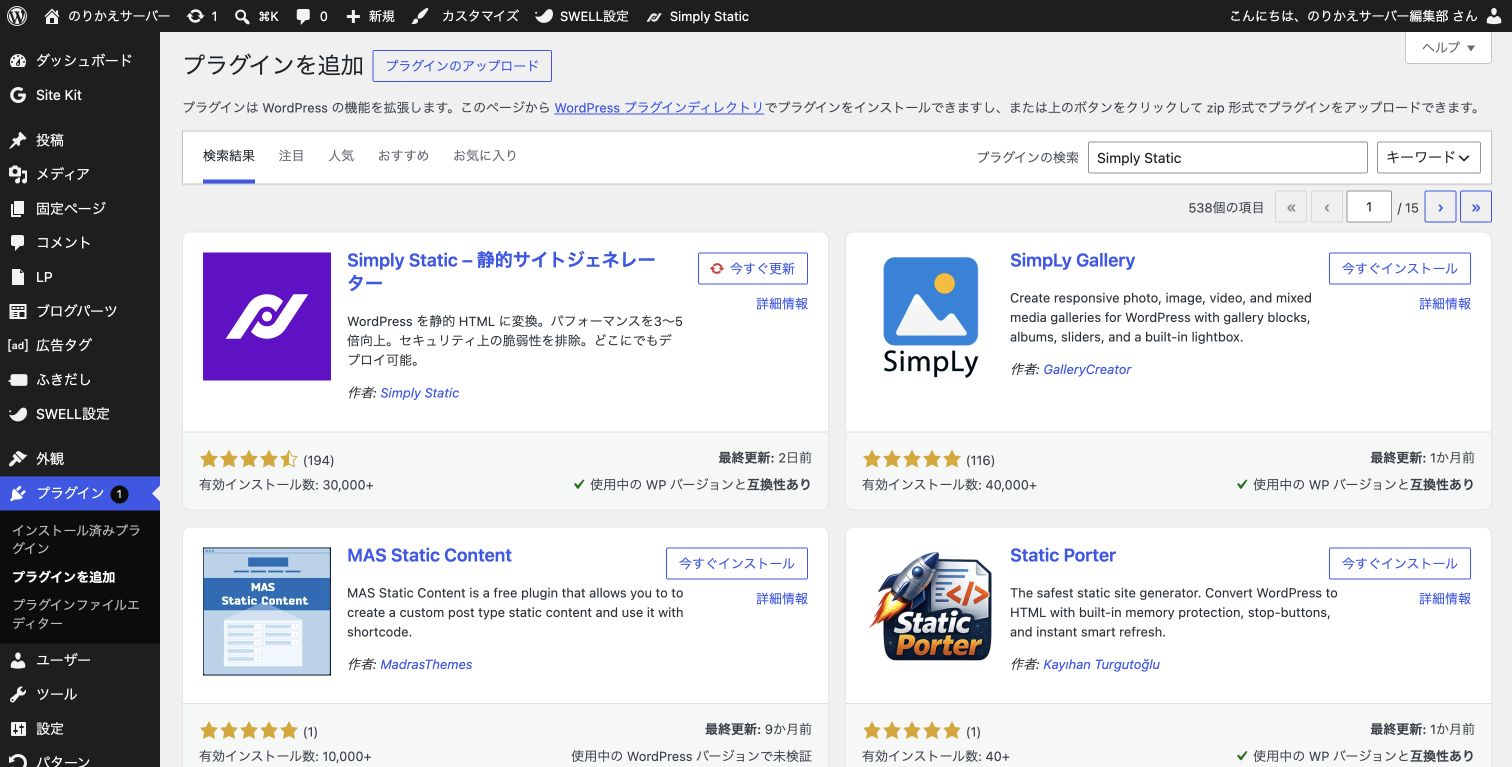
WordPressの管理画面から「プラグイン」→「新規追加」に進み、「Simply Static」を検索してインストール・有効化します。ここまでは他のプラグインと同じ流れです。
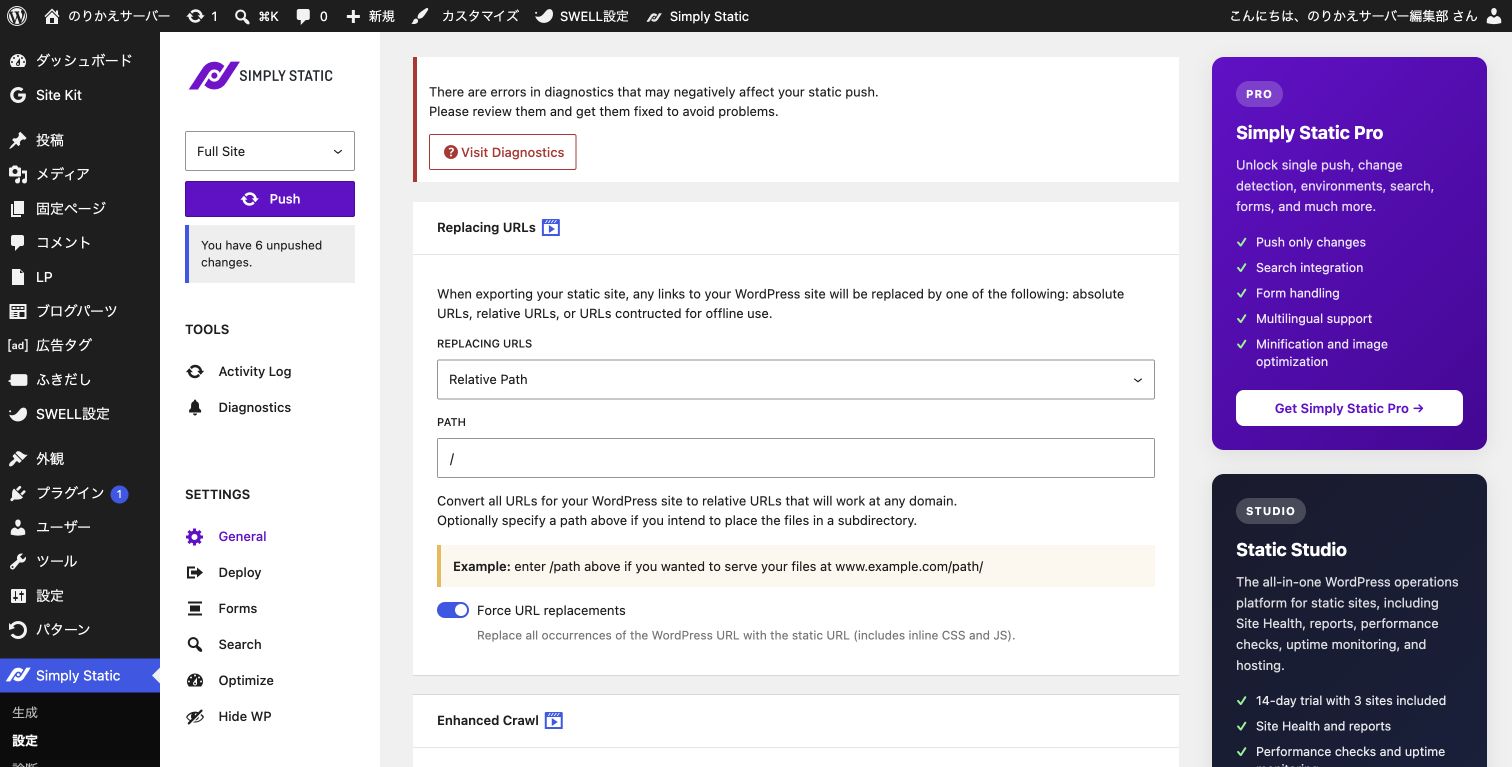
有効化すると、Simply Staticの設定画面が追加されます。現行版ではGeneral設定で、サイト名や書き出し先として使うURLに関わる設定を確認します。この書き出し先URLは、静的化したファイルの中でリンクや画像のパスを組み立てる基準になるため、実際に公開する予定のドメインを入れておくのが安全です。
書き出し先URLの決め方
書き出し先URLは、本番と同じドメインにそのまま静的ファイルを配置する場合と、いったん別のホスティング先で確認してから本番に切り替える場合とで、入力する値が変わります。あとから変更もできますが、公開直前になって気づいて設定し直す、という手戻りを避けるために、どちらの構成で進めるかを先に決めておくと作業がスムーズです。
出力設定でつまずきやすいポイント
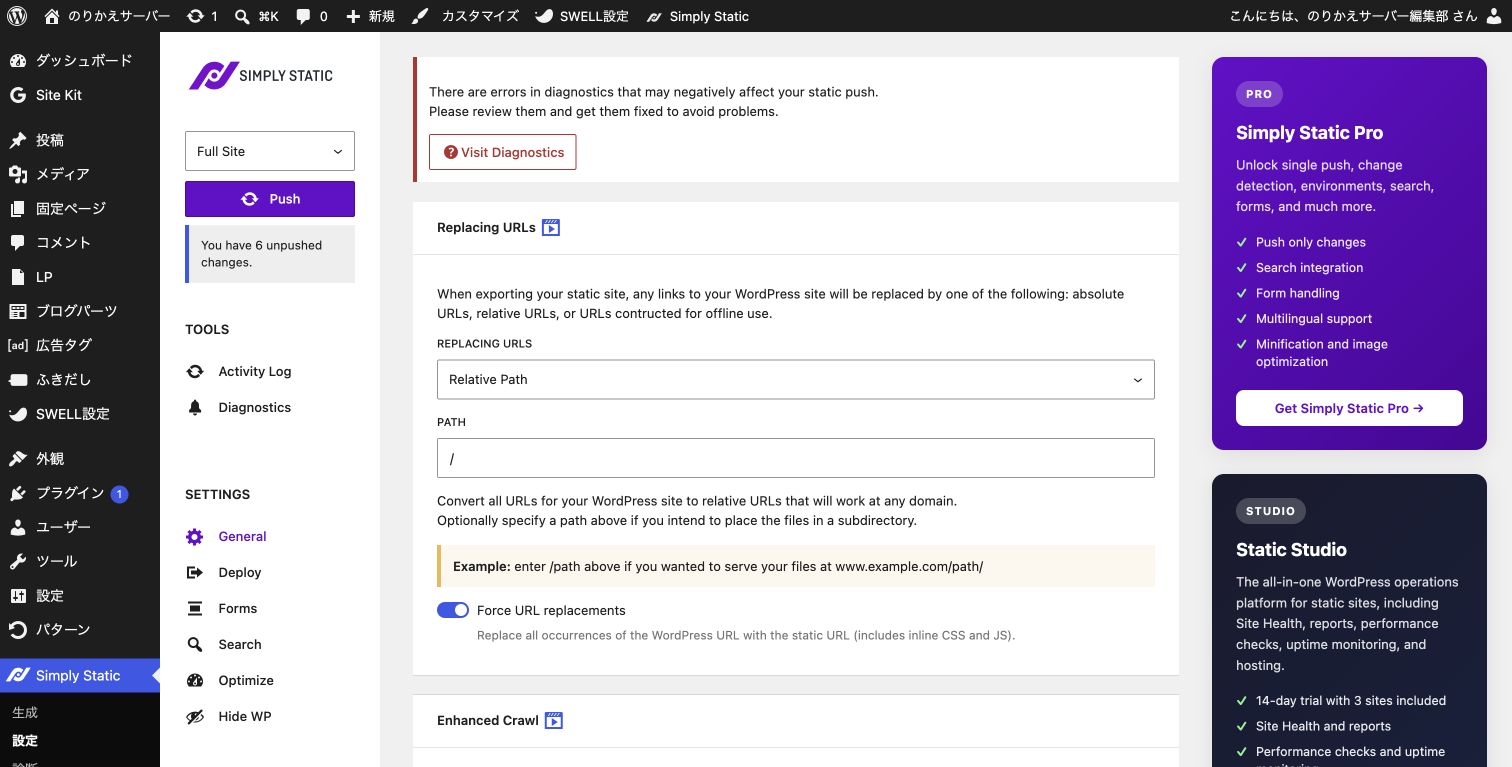
出力設定の画面では、書き出す形式を選びます。選択肢はローカルディレクトリへの保存、Zipファイルとしての書き出し、SFTP経由のアップロードなどです。このサイトでは、書き出したZipファイルを取得し、後処理をかけてから公開先へアップロードする方法を使いました。
ここで、実際の移行作業でつまずいた設定を2つ紹介します。
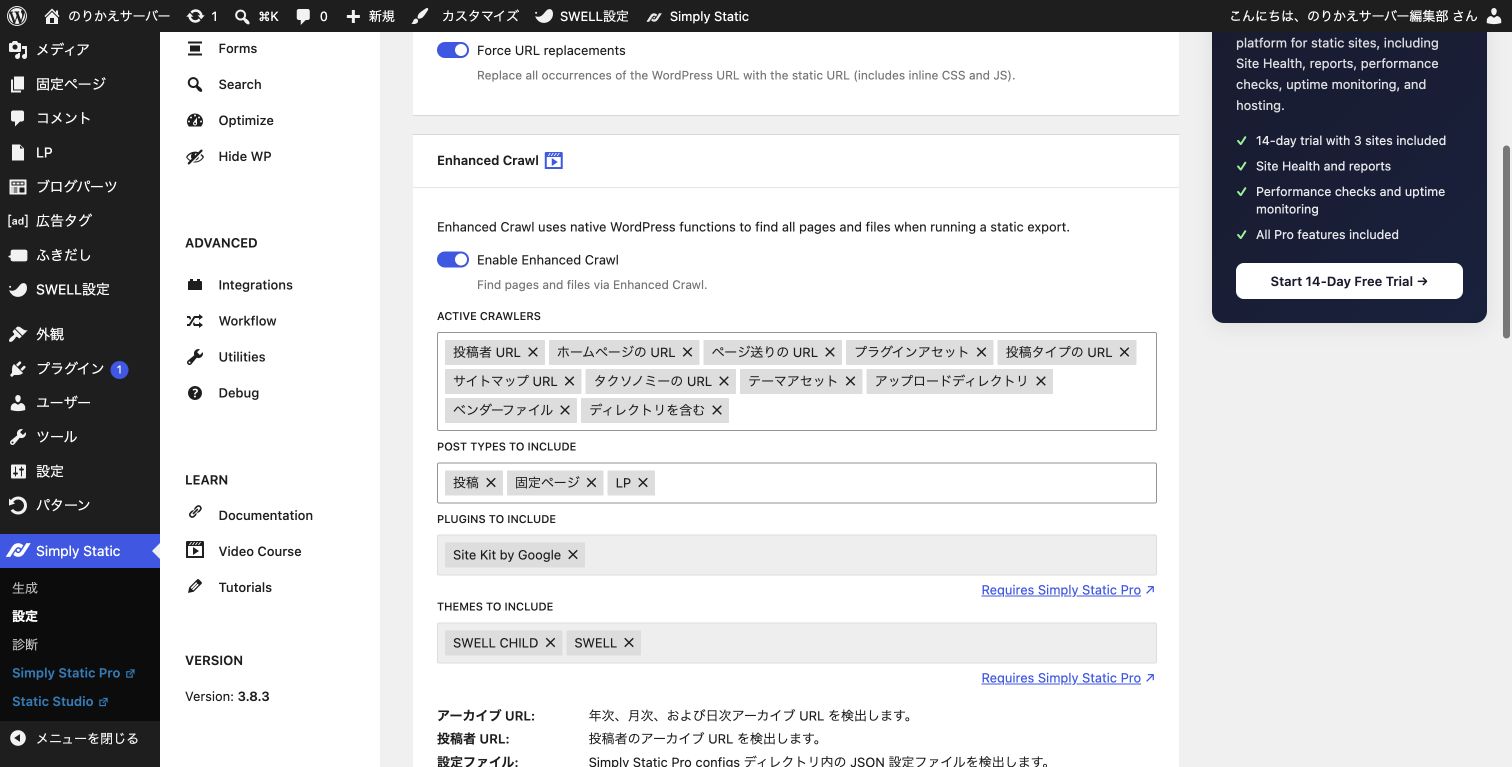
1つ目は、サイトマップです。SEO用のサイトマップXMLは、通常のクロールだけではZipファイルに含まれないことがあります。「General」タブの「Include」欄にある「Additional URLs」に、サイトマップ本体と、そこに掲載されている子サイトマップのURLを1行ずつ追加しておくと、書き出しにきちんと含まれるようになります。
2つ目は、初期状態の設定です。「404ページを生成するか」「RSSフィードを含めるか」といった項目は、初期状態ではオフになっています。サイトの要件に合わせて、オンにするかどうかをここで見直しておきましょう。
このほかにも、動的な参照が静的ファイルに残ってしまう、フォームが動かなくなるといった詰まりどころがあります。公開前に、動的な機能を含めて確認しておくことが大切です。
書き出し(Generate)と確認方法
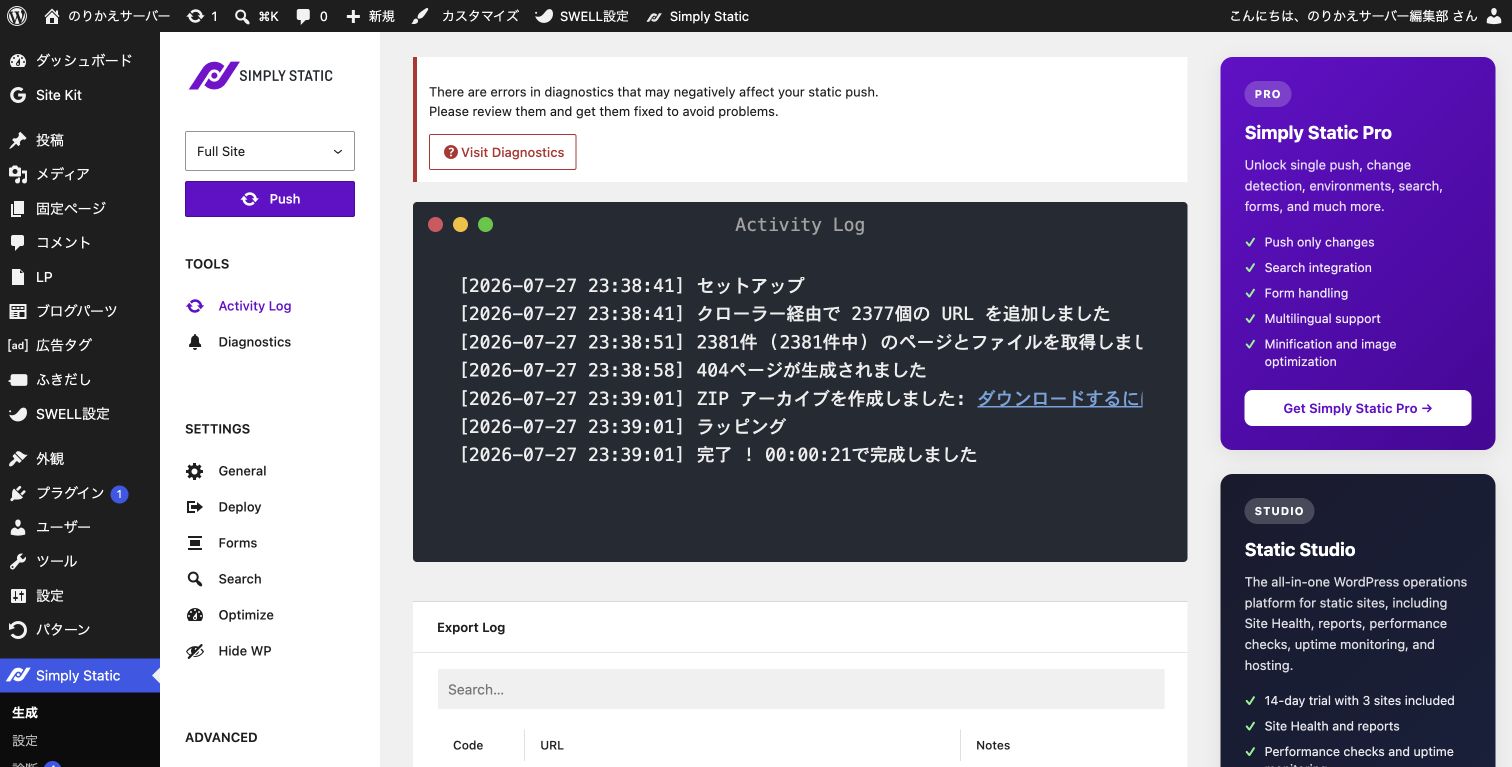
設定が終わったら、「Generate」の画面から書き出しを実行します。ページ数が多いサイトほど時間がかかりますが、進捗はその場で表示されるので、完了までの目安がつかめます。
書き出しが終わったら、そのまま公開に進まず、リンク切れ・画像表示・動的な機能の3点を確認しておくことをおすすめします。特にフォームは「見た目は表示されるが送信できない」状態になっていても気づきにくいので、実際に操作して確かめておくと安心です。
エラーが出たときの一次切り分け
書き出し中にエラーで止まってしまう場合、PHPのメモリ上限や実行時間の制限に引っかかっていることがよくあります。まずはサーバー側のPHP設定を確認し、それでも解決しない場合はページ数を絞って原因の切り分けを進めるのが基本的な流れです。
書き出したファイルの公開方法
書き出したファイルの公開方法は、選んだ出力形式によっていくつかの選択肢があります。ローカルディレクトリに保存したファイルを既存のサーバーへそのままアップロードする方法、Zipファイルを展開してホスティングサービスへ配置する方法、SFTP設定によって自動でアップロードする方法などです。
このサイトでは、書き出したファイルをCloudflare Workers Static Assetsという仕組みで配信しています。公開先の構成に応じて、書き出したファイルを検証してから反映しましょう。
よくある質問
Q. Simply Staticは無料で使えますか?
A. はい、無料版だけで静的化と書き出しという基本機能は完結します。この記事で紹介している設定も無料版の範囲です。自動デプロイや差分だけの書き出しといった拡張機能は、Pro版・Studio版で追加される有料機能なので、必要になった段階で検討すれば十分です。
Q. Simply Staticで静的化するとお問い合わせフォームは使えますか?
A. 標準のお問い合わせフォームは、静的なHTMLだけでは送信できなくなります。フォームの送信処理はPHPやデータベースに依存しているためです。静的サイトでも動く仕組みへの置き換えが必要です。
Q. Simply Staticでサイトマップが正しく書き出されないときはどうすればいいですか?
A. 「General」タブの「Include」欄にある「Additional URLs」へ、サイトマップ本体と子サイトマップのURLを1行ずつ追加してください。通常のクロールだけでは含まれないことがあります。
Q. Simply Staticと他の静的化プラグインとの違いは何ですか?
A. Simply Staticは利用者数と更新頻度が多く、書き出しの仕組みも比較的シンプルで、設定に迷ったときに情報を探しやすいのが特徴です。プラグインごとに書き出しの仕組みや設定画面が異なるため、他のプラグインとの詳細な機能比較は、この記事では扱っていません。
Q. 静的化した後、記事を更新したときはどうすればいいですか?
A. 記事を更新しただけでは公開中の静的ファイルには反映されません。WordPress側の下書きを直接読者が見ているわけではないためです。更新のたびにSimply Staticで書き出しをやり直し、公開先へ再度アップロードする運用が必要になります。
まとめ
Simply Staticは、パーマリンク設定と動的機能の棚卸しさえ済ませておけば、インストールから書き出しまでを迷わず進められるプラグインです。つまずきやすいのは主にサイトマップの登録と、初期状態でオフになっている出力項目の見落としでした。実際にこのサイトを運用しながら確認してきた設定は、この記事で紹介した内容がそのまま使えます。
👉 Simply Staticでよくあるエラーと詰まりどころの対処法