|—|
| 月額や更新費用が負担 | 契約期間ごとの一括支払額、更新時の料金、不要なオプション |
| 表示が遅いと感じる | サーバー応答と、画像・フォント・レンダリングのどちらが主な要因か |
| 管理画面が使いにくい | 契約・支払いとサーバー設定の入口、必要な機能の見つけやすさ |
| 今のサイトを維持しにくい | ドメイン、メール、SSL、ファイル・データベースの依存先 |
表示速度については、サーバーだけを原因と決めつけないことが大切です。のりかえサーバーでXserver上のWordPressを計測した際は、curl TTFBの中央値が0.111秒だった一方、mobileのLCP(ページの主要部分が表示されるまでの時間)の中央値は3.534秒でした。サーバー応答だけでなく、画像・フォント・レンダリングも分けて見る必要があります。計測条件と全数値は、Xserverを実際に契約して使ったレビューに記録しています。
乗り換え先は「別のレンサバ」だけではない
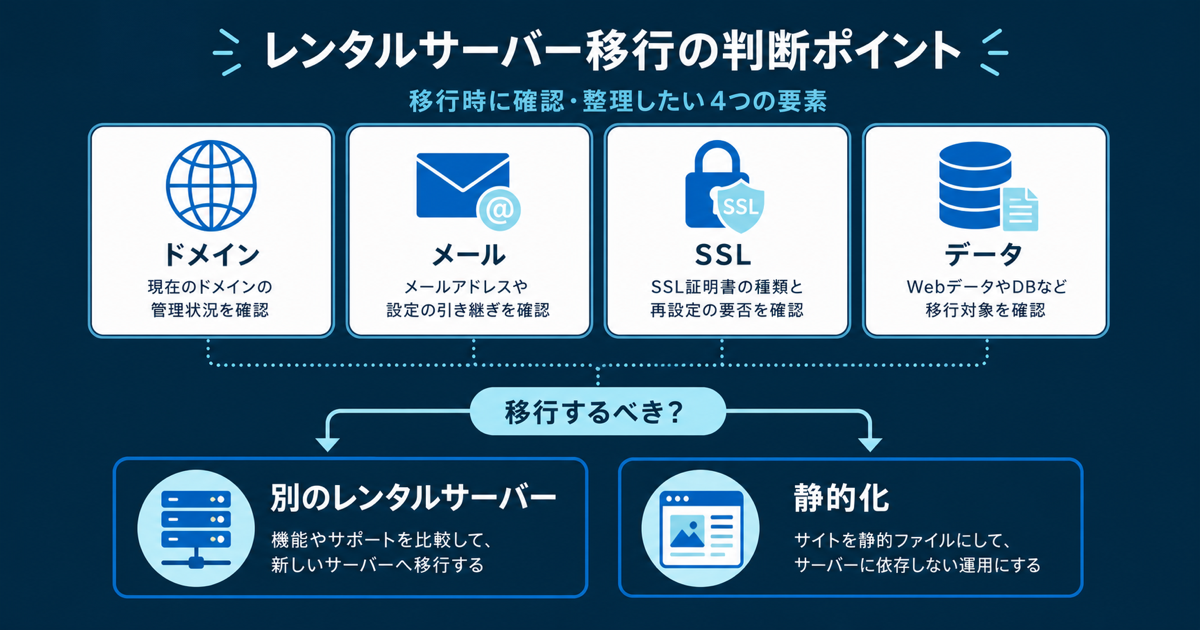
WordPressを動的なまま運用するなら、別のレンタルサーバーへ移す方法があります。WordPress簡単インストール、無料SSL、バックアップ、FTPやSSHといった必要な機能を、現在の運用に照らして確認します。
一方で、更新頻度が低いパンフレット型のサイトなら、WordPressを生成元として残しつつ静的HTMLを書き出し、配信に使うレンタルサーバーをなくす方法もあります。この方法はすべてのサイトに向くわけではありません。ログイン、検索、コメント、会員機能のように動的な仕組みを使うサイトは、先に適性を判断する必要があります。
静的化が合うかを先に確かめたい場合は、WordPress静的化に向くサイト・向かないサイトの見分け方を確認してください。実際に静的HTMLを書き出す操作は、Simply StaticでWordPressを静的化する手順にまとめています。移行時に起きやすい問題は、Simply Staticでよくあるエラーと詰まりどころの対処法で確認できます。
自分で作業するのが難しい場合は、静的化移行サービスの費用と対応範囲も確認できます。
乗り換え前に確認する4つのこと
ドメインの管理先を確かめる
ドメインの契約先とDNSの管理先、現在のサーバーを同じものだと思い込まないことが最初の確認です。のりかえサーバーでは、ドメインはCloudflare Registrar、DNSはCloudflare DNSで管理し、Xserverの案内にあるネームサーバー変更は採用しませんでした。
このように外部DNSを使う場合もあります。切り替え時にどの管理画面で何を変えるのかを先に書き出しておくと、サーバー側とDNS側の設定を混同しにくくなります。
メールが使えなくなる影響を最優先で確認する
独自ドメインのメールをレンタルサーバーで使っている場合、サイトの表示だけを見て解約を進めるのは危険です。サーバーのメールアカウントやメールデータも同じ契約に依存していることがあるためです。`info@自社ドメイン` のようなメールを使っているなら、解約前にメールの移行先と切り替え手順を決めてください。
のりかえサーバーの検証ではXserverのメール機能を使っていませんでした。そのため、解約前の確認項目にも「Xserverのメールを利用していないこと」が含まれていました。メールを使っているサイトでは、この確認を省略できません。
SSLとHTTPSの状態を分けて確認する
無料SSLを有効にしただけでは、HTTPからHTTPSへの転送まで終わるとは限りません。Xserverの記録でも、常時SSL化は別途確認が必要な項目として扱っています。
切り替え前後には、HTTPSで表示できるか、`www`あり・なしで意図した表示になるか、混在コンテンツがないかを別々に確認します。証明書の画面だけで完了と判断しないことが重要です。
ファイル・データベース・バックアップを残す
解約後に必要なデータを取り出せなくならないよう、WordPressのファイル、MySQL、静的化の出力、必要なログを先に保存します。自動バックアップがあっても、移行前には利用者側でもファイルとデータベースを取得しておく必要があります。
静的化する場合にフォームや検索、コメントといった動的な機能をどう扱うかも、この段階で確認します。静的化したWordPressサイトでフォームを使う方法では、静的化後にフォームを残すときの考え方を整理しています。
書き出した静的ファイルを配信へ切り替えた実測と、途中で詰まった点は、WordPressをCloudflareへ移行した実録にも残しています。
解約は最後に進める
解約を先にすると、確認や復旧の選択肢が減ります。のりかえサーバーで確認したXserverの公式手順では、解約申請後も利用期限日までは使えますが、支払い済み料金は返金されないと案内されています。解約画面の見つけやすさや操作時間は、まだ実体験として記録していません。
そのため、ここでは「解約し終えた」とは書きません。少なくとも、次の状態を確認してから判断します。
- 新しい配信先でサイトの全ページが表示できる
- HTTPSと`www`あり・なしの挙動を確認できている
- 問い合わせフォームを使うサイトなら、送信・受信・完了画面まで確認できている
- ファイル、データベース、必要なログを保存している
- メールを使っている場合は、メールの移行と送受信を確認している
- 契約、ドメイン、DNS、キャッシュバックなどの依存関係を確認している
関連する記事から、次に読むものを選ぶ
- Xserverでの申込画面、料金表示、試用制限、計測結果を見たい場合: [Xserverを実際に契約して使ったレビュー](/xserver-review/)
- WordPressを静的化できるサイトか判断したい場合: [WordPress静的化に向くサイト・向かないサイトの見分け方](/wordpress-static-site-diagnosis/)
- Simply Staticでの書き出し方法を確認したい場合: [Simply StaticでWordPressを静的化する手順](/simply-static-how-to/)
- Simply Staticの書き出しで詰まった場合: [Simply Staticでよくあるエラーと詰まりどころの対処法](/simply-static-troubleshooting/)
- 静的化後のフォームを考えたい場合: [静的化したWordPressサイトでフォームを使う方法](/static-site-contact-form/)
- 静的ファイルをCloudflareで公開する流れを見たい場合: [WordPress静的サイトをCloudflareで公開する手順](/cloudflare-static-site-deploy/)
- WordPressからCloudflareへの移行結果を確認したい場合: [WordPressをCloudflareへ移行した実録](/wordpress-to-cloudflare-migration-record/)
まとめ
レンタルサーバーの乗り換えでは、料金や表示速度だけで判断せず、ドメイン、メール、SSL、データの依存関係を先に整理します。WordPressをそのまま運用するなら別のレンタルサーバーへ移す方法があり、動的機能が不要なサイトなら静的化して配信に使うレンタルサーバーをなくす方法もあります。
どちらを選ぶ場合も、解約は確認の最後です。特に独自ドメインのメールを使っている場合は、サイトが表示できたことだけで完了にせず、メールを移行・確認してから進めてください。